


Rad Pack Pro - 80s Icon Pack
3.63.00 レビュー
アプリの仕様
- バージョン
- 3.9.5
- 更新日
- ライセンス
- ¥340
- ダウンロード数
- 10,000+
- デベロッパー
- Nate Wren Design
- カテゴリ
- カスタマイズ
- プラットフォーム
- Android
スクリーンショット
 分析者 AppCompare
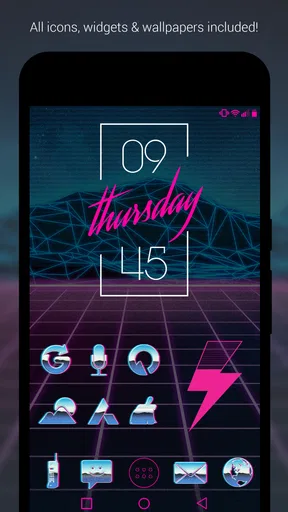
ホーム画面を大きく変えたいけれど、派手すぎるテーマは落ち着かない。そんな人に、私はRad Pack Pro - 80s Icon Packを試してほしいと思います。これはカスタマイズ向けのアプリで、レトロなクローム感とネオンを使ったアイコン、シンセウェーブ調の壁紙、ウィジェットを組み合わせて、Androidの見た目をまとめて変えるタイプです。
私がこのアプリでいちばん面白いと感じたのは、単にアイコンを派手な画像へ置き換えることではありません。ホーム画面全体を、色と質感のルールで統一できる点です。普段使っているアプリが多くても、ばらばらのロゴを並べる代わりに、同じ時代感のデザインへ寄せられます。見た目を一から作り込む人向けというより、雰囲気の決まったホーム画面を短時間で作りたい人向けです。
ネオンとクロームでホーム画面を統一する仕組み
ネオンとクロームの見た目を、壁紙やウィジェットまで含めてどう一つのホーム画面にまとめるかを見ていきます。素材を選ぶときは、画面全体を飾るより、毎日よく使うアプリがすぐ見つかる配置を先に考えるのが私のおすすめです。そうすると、次に気になる端末や利用場面との相性も判断しやすくなります。
アイコン単体ではなく、画面の空気を変える
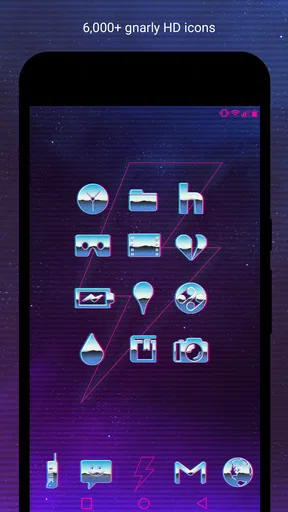
このアプリの中心は、6,000点以上のアイコンを使ってホーム画面の印象を揃えることです。一般的なアイコンパックでは、アプリアイコンの形だけを変えて終わることもあります。しかしRad Pack Proは、80年代風のクローム、発光するネオン、暗めの背景という組み合わせが前提になっています。そのため、アイコンをいくつか適用するだけでも、画面にひとつの方向性が生まれます。
ここで大事なのは、すべてのアイコンを同じ色にすることではありません。クローム系の光沢を中心にしながら、ネオンの色をアクセントとして置くと、時計や検索バーなどの標準要素が目立ちすぎません。逆に、壁紙もウィジェットも明るい色で揃えると、情報が見づらくなりやすいので、私はアプリのアイコンを主役にして、ほかの要素は少し暗めに抑える使い方が合っていると感じました。
この設計は、ホーム画面を何度も細かく編集する人より、まずテーマを決めてから必要な部分だけ整える人に向いています。アイコン、壁紙、ウィジェットを別々のアプリから探すよりも、同じ雰囲気の素材を一か所で選びやすいからです。特に、スマートフォンを開いた瞬間の印象を変えたい人には、細かな設定を積み重ねるより結果が分かりやすいでしょう。
対応の広さが便利さと妥協点を同時に生む
アプリの数が多い人にとって、アイコンの収録数は実用面で重要です。主要なアプリだけを置き換えられても、残った標準アイコンが混ざると、テーマの統一感は途切れます。Rad Pack Proは収録数が多いため、よく使うアプリだけでなく、あまり目立たないツールまで同じ方向へ寄せやすいのが強みです。
選ぶ前に読んでおきたい記事

Tile Explorerは中断や通信断からどこまで戻れるか

Uber Eatsの価値は料理選びから「待ち時間の見える化」へ

テレビのリモコンが見つからない夜に、スマホが頼れる一台になる理由

8 Ball Poolへ移る価値はあるか 狙いと手球の位置を読む対戦の魅力

Family Spaceの位置共有は、家族の連絡をどう穏やかにするか

キャンディークラッシュは失敗しても戻れるか あと一手の判断と中断時の注意点
ただし、収録数が多いからといって、使っているすべてのアプリが同じ完成度で揃うとは考えないほうがいいです。普段使うアプリの種類は人によって違うため、ホーム画面に残るアイコンが出る場合があります。そのときは、無理に全体を置き換えようとせず、ドックや最初の画面だけを重点的に整えるほうが自然です。目に入る範囲を優先するだけでも、テーマの効果は十分に感じられます。
壁紙とウィジェットはアイコンを生かすために使う
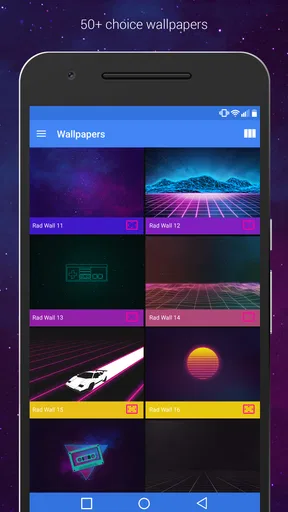
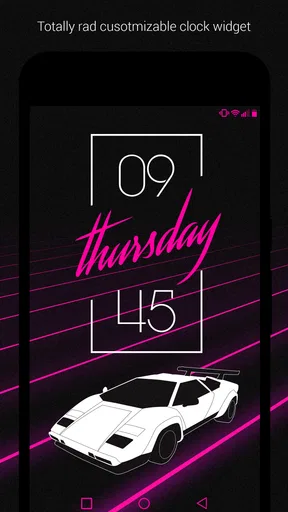
シンセウェーブ系の壁紙は、このパックの印象を決める土台です。アイコンだけを変更すると、背景との色が合わず、クロームの立体感が弱く見えることがあります。壁紙を先に選び、そのあとでアイコンの並びを決めると、ネオンの色がぶつかりにくくなります。
私なら、壁紙の中で最も明るい部分にアイコンを重ねません。発光する背景の上では、アイコンの輪郭が埋もれやすいからです。背景の暗い場所にアプリアイコンを置き、明るい部分は空白として残すと、画面が賑やかでも操作対象を見失いにくくなります。これは説明文だけでは分かりにくい、このテーマを実際に使うと気づきやすいポイントです。
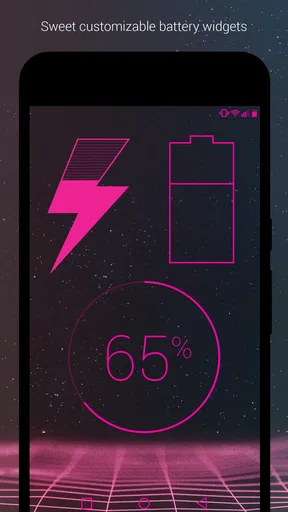
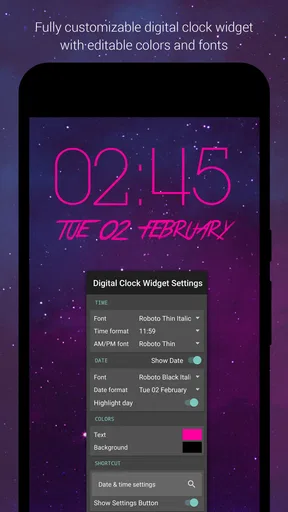
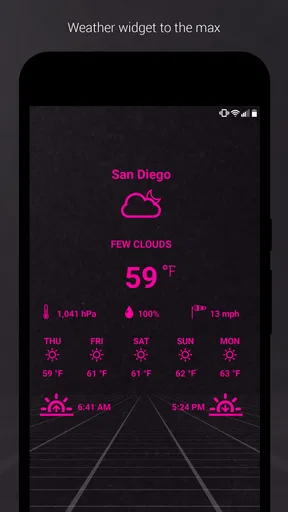
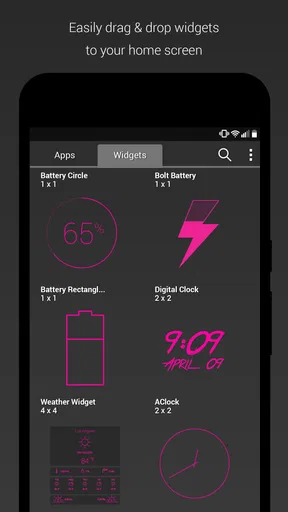
ウィジェットも同じ考え方で、情報を増やすためではなく、画面の余白を整えるために使うのが向いています。時計や日付のような常に見る情報を置く場合、色をアイコンと合わせすぎると、すべてが光って優先順位がなくなります。私はウィジェットを一つの画面に詰め込まず、アイコンの列と少し距離を取る配置のほうが、レトロな雰囲気と使いやすさを両立しやすいと思います。
実際の設定では、最初に一画面だけ仕上げる
このアプリを使い始めるとき、いきなり全ホーム画面を変更するより、最初の画面だけを完成させる方法がおすすめです。まず頻繁に開くアプリを並べ、次に壁紙を決め、最後にウィジェットを一つ追加します。これで色のバランスとアイコンの見え方を確認できます。
ここで気に入った組み合わせができたら、二画面目以降へ広げます。最初からすべてを変えると、どの要素が見づらさの原因なのか分かりにくくなります。一画面だけで試す方法なら、ネオンの強さ、アイコンの大きさ、壁紙の明暗を順番に調整できます。完成度を上げる近道は、素材を増やすことではなく、最初に見える画面の役割を絞ることです。
また、よく使うアプリを下側へまとめる配置とも相性が良いです。クローム風のアイコンは装飾性があるため、画面上部に密集させると見た目が重くなります。片手操作を重視するなら、下部のドックとその周辺に使用頻度の高いアプリを置き、上部はウィジェットや余白にすると、デザインを崩さず操作しやすくなります。
毎日の利用で感じる便利さ
たとえば、仕事や学校から帰ってきて、スマートフォンのホーム画面を開いたとします。標準アイコンが混ざった普通の画面では、通知やアプリの情報が先に目に入ります。一方、このテーマで最初の画面を整えておくと、暗い壁紙とネオンの輪郭が先に見え、端末そのものを持ち替えたような感覚になります。
夜に音楽を選ぶ、時計を確認する、メッセージを開くといった短い操作でも、画面の統一感が続きます。毎日長時間設定を触る必要はなく、一度気に入った配置を作れば、あとは通常のホーム画面として使えます。見た目の変化を楽しみながら、実用性も残したい人には、この「毎回少し気分が変わる」効果が魅力です。
反対に、アプリを名前や色で素早く判別したい人は、最初に戸惑うかもしれません。標準アイコンは形とブランドカラーが強い手がかりになりますが、テーマ適用後は似た質感に揃うため、見た目の個性が薄くなります。私は、よく使うアプリだけを固定位置に置くことで、この問題をかなり減らせると感じました。
通常のアイコン変更アプリとの違い
無料の壁紙アプリだけを使う方法なら、背景は簡単に変えられます。しかし、アイコンのデザインがそのまま残るので、ホーム画面全体の印象は大きく変わりません。反対に、個別のショートカットを使って一つずつ画像を設定する方法は自由度が高いものの、アプリの数が増えるほど手間が増えます。
Rad Pack Proの立ち位置は、その中間にあります。完全に自分でデザインするほど細かくは作り込まず、標準アイコンをそのまま使うよりも強い統一感を得る方法です。自作画像にこだわる人には物足りないかもしれませんが、80年代風の方向性が好みに合うなら、毎回ばらばらの素材を探す必要がありません。
ランチャーの標準テーマ機能と比べる場合は、端末側の使いやすさを優先するか、テーマの個性を優先するかで選ぶとよいでしょう。端末に最初から用意されたテーマは、操作や表示の安定感を重視しやすい一方、ここまで明確なレトロ感を出せないことがあります。逆に、シンプルな白黒テーマを探しているなら、このパックの色使いは方向が違います。
見た目を選ぶときの具体的なコツ
最初のコツは、ネオン色を一色の主役として決めることです。青、紫、ピンクのような発光色をすべて同じ強さで使うと、画面がゲームのメニューのように見えやすくなります。壁紙に複数の色が入っていても、アイコンを置く場所では一色が目立つようにすると、アプリを探しやすくなります。
二つ目は、アイコンを並べる数を欲張らないことです。収録素材が多いと、試したいアイコンも増えますが、ホーム画面にすべて詰め込む必要はありません。よく使うアプリだけを一画面に置き、残りは別の場所へ移すと、クロームの反射や輪郭が見えやすくなります。
三つ目は、通知を確認する場所を別に考えることです。テーマのアイコンは見た目を揃えることが目的なので、通知の有無を標準アイコンほど直感的に伝えないことがあります。通知を頻繁に確認するアプリはドックや下部へ置き、視線が集まる位置を決めておくと、デザイン変更後も見落としにくくなります。
購入前に考えたい相性と負担
価格は¥340です。無料のアイコンパックと比べれば支払いが必要ですが、壁紙、アイコン、ウィジェットを同じ世界観で揃えたい人にとっては、素材を個別に探す時間を減らせる点に価値があります。逆に、ホーム画面を頻繁に模様替えする予定がなく、標準の見た目に不満がないなら、料金に対する満足度は上がりにくいでしょう。
年齢区分は3歳以上で、対応する最低OSはAndroid 6.0です。古い端末でも条件に合えば候補にできますが、実際の表示や設定のしやすさは、使っているホームアプリや端末の環境にも左右されます。購入前には、自分のホーム画面でアイコンパックを適用できる仕組みがあるか確認しておくと安心です。
開発元はNate Wren Designで、アプリの公開日は2016年5月5日、現在のバージョンは3.9.5です。長く同じテーマを使いたい人にとって、デザインの方向性がはっきりしていることは安心材料になります。一方で、最新の端末機能に合わせた細かな表示や、端末ごとの独自仕様まで同じように整うとは限りません。テーマを選ぶときは、見た目だけでなく、自分のホームアプリとの組み合わせも重視すべきです。
どんな人なら満足しやすいか
このアプリが特に合うのは、80年代の電子機器、アーケード、シンセウェーブの雰囲気が好きで、スマートフォンにもその趣味を反映したい人です。単なる壁紙変更では物足りず、かといって自分で全素材を作るほど時間をかけたくない人にも向いています。最初の画面だけをテーマ化して、仕事用の画面は控えめにするような使い分けもできます。
また、端末を人と違う見た目にしたいけれど、複雑なデザイン作業は避けたい人にも使いやすい選択肢です。アイコンの方向性が最初から決まっているので、色の組み合わせを毎回考える負担が少なく、壁紙とウィジェットを合わせれば短時間で雰囲気を作れます。
一方、標準アイコンの色でアプリを判断する人、情報量の少ないミニマルな画面を好む人、端末の標準テーマとの完全な一体感を最優先する人には、別の選択肢のほうが合います。レトロな装飾を楽しむアプリなので、実用性だけを求めると、クロームやネオンが余計に感じられる可能性があります。
使い続けたときの評価
このアプリは、ホーム画面を実用ツールから趣味の空間へ少し変えたい人に向いています。アイコンの収録数が多いことは、単なる派手さではなく、標準アイコンの混在を減らして統一感を保つために役立ちます。壁紙とウィジェットまで同じ方向で整えれば、端末を開くたびにテーマの効果を感じられます。
ただし、魅力の中心は機能の多さではなく、ひとつのデザインコンセプトを貫けることです。細かい自由編集や完全な情報整理を期待するなら、個別ショートカットや標準ランチャーの機能が優れています。私は、最初の画面だけをネオン調にして、操作頻度の低い画面は普通に保つ使い方が、見た目と実用性のバランスを取りやすいと思います。
平均評価は3.6で、評価数は1.3Kほど、インストール数は1万以上です。数字だけで判断するより、自分がこの80年代風の質感を毎日見たいかを考えるのが大切です。好みがはっきり合う人には、¥340でホーム画面の印象を長く変えられるパックです。反対に、流行の壁紙を時々試すだけなら、無料素材のほうが気軽でしょう。
私の結論は、Rad Pack Pro - 80s Icon Packは「アイコンを変えるアプリ」というより、ネオンとクロームを軸にホーム画面の個性を固定するためのテーマだということです。最初に一画面を丁寧に整え、明るさと色数を抑えれば、派手な見た目でも毎日の操作を邪魔しません。レトロなデザインが好きで、標準画面に飽きた人なら、試す価値のあるカスタマイズアプリだと思います。
メリット
- 80年代風のネオン調アイコンがホーム画面の雰囲気を大きく変える
- 対応アイコン数が多く、主要アプリをまとめて統一できる
- 複数のランチャーに対応し、導入手順も比較的わかりやすい
- アイコンのリクエスト機能で未対応アプリを追加依頼できる
- 壁紙や代替アイコンも用意され、カスタマイズの幅が広い
デメリット
- すべてのアプリが自動で変わるわけではなく、手動設定が必要な場合がある
- 対応ランチャー以外では利用できる機能が限られる
- 細かな線や文字が小さく、視認性を重視する人には不向き
- 無料版や体験版がない場合、購入前にデザインを試しにくい
- アップデート停止時は新しいアプリのアイコンが追加されない可能性がある
Rad Pack Pro - 80s Icon Packに関するよくある質問
Rad Pack Pro - 80s Icon Packとはどのようなアプリですか?
Rad Pack Pro - 80s Icon Packは、1980年代を思わせるネオンカラー、幾何学模様、レトロな質感を取り入れたアイコンパックです。対応ランチャーに適用することで、ホーム画面全体を80年代風のデザインに変更できます。標準アイコンを一括で置き換えるだけでなく、対応状況を確認しながら個別にアイコンを選べる点も魅力です。
どのAndroidランチャーで利用できますか?
利用するには、アイコンパックに対応したAndroidランチャーが必要です。一般的なカスタマイズ対応ランチャーでは使える可能性がありますが、すべてのホームアプリで動作するとは限りません。インストール前に、現在使用しているランチャーが外部アイコンパックに対応しているか、アプリの説明欄やランチャーの設定画面で確認することをおすすめします。
自分のスマートフォンにあるすべてのアプリアイコンを変更できますか?
主要なアプリには専用アイコンが用意されている場合がありますが、端末に入っているすべてのアプリが自動的に変更されるとは限りません。対応していないアプリについては、収録されている代替アイコンを手動で設定したり、カスタムアイコン機能を利用したりする必要があります。端末やランチャーによって、変更手順や対応範囲も異なります。
壁紙やウィジェットも80年代風に変更できますか?
Rad Pack Pro - 80s Icon Packの中心機能はアプリアイコンの変更ですが、ランチャーによっては関連する壁紙やウィジェットと組み合わせて、より統一感のあるホーム画面を作れます。アイコンだけでも印象は大きく変わりますが、ネオン系の壁紙、レトロな時計ウィジェット、暗めの背景などを追加すると、80年代らしい雰囲気をさらに演出できます。
無料でダウンロードできますか?追加料金や広告はありますか?
ダウンロード料金、広告の有無、追加機能の提供方法は、配信ストアの掲載内容やバージョンによって異なる場合があります。基本的なアイコン変更機能だけでなく、すべてのアイコンや追加素材を利用する際に購入が必要になる可能性もあるため、インストール前に価格表示、アプリ内課金、広告に関する情報を確認してください。端末や地域によって表示が異なる場合もあります。


